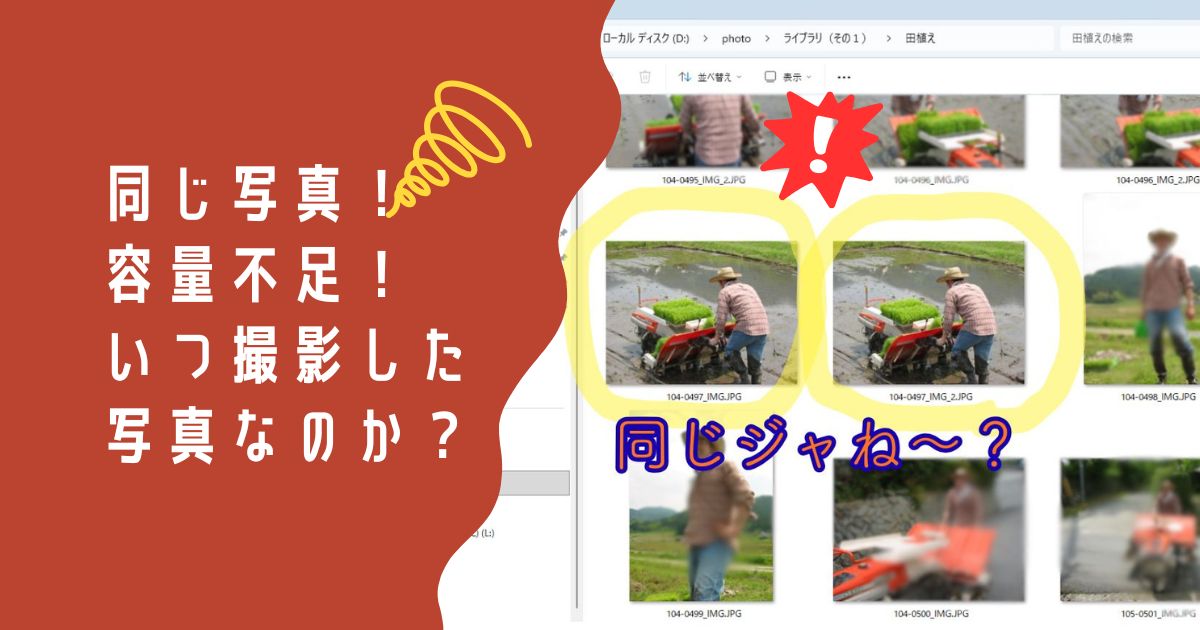
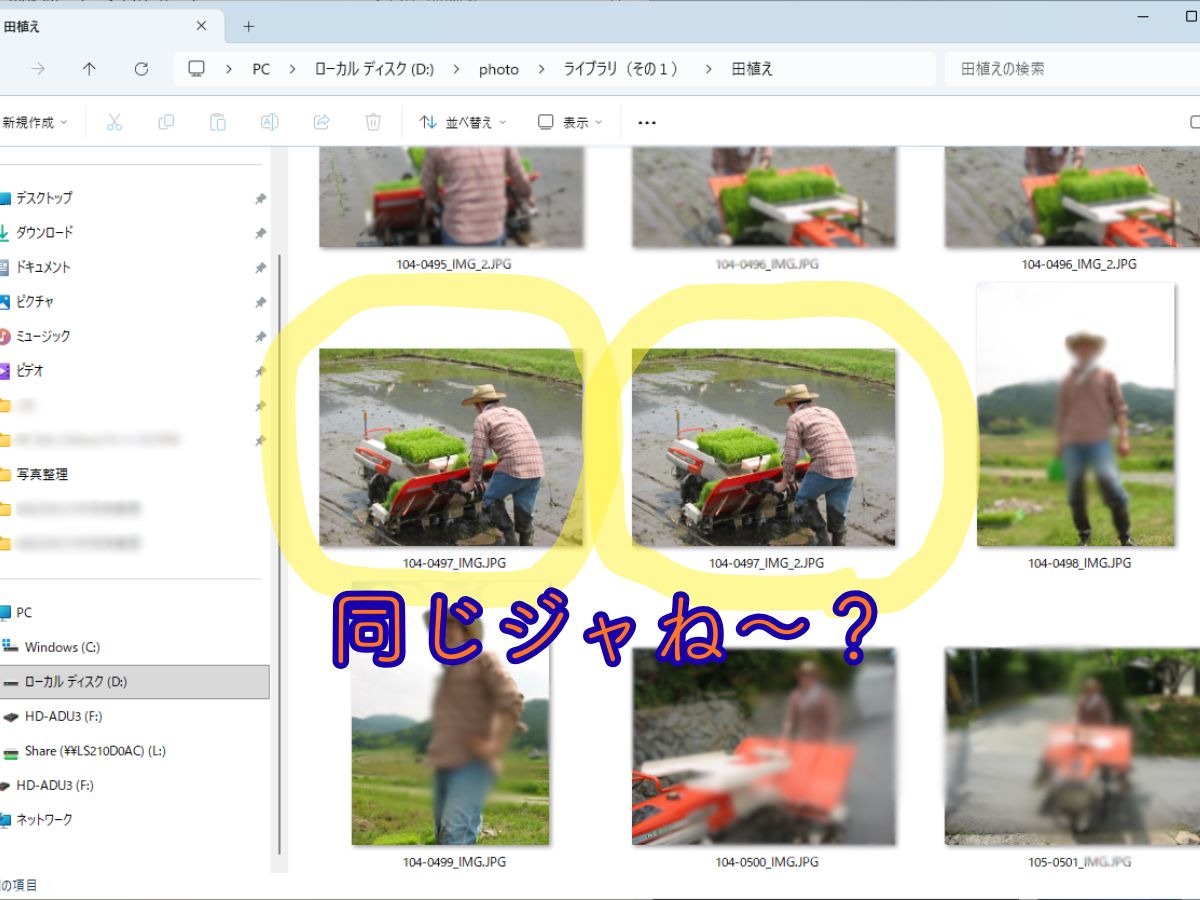
我が家では20年という長い歳月、子供の成長や家族の旅行、何気ない日常をデジタルデータとして蓄積し、ファイル数約84,200ファイル、322Gバイトという途方もない数の写真ができてしまい、その管理は決して簡単ではありませんでした。
- スマホの機種変更のたびにバックアップを繰り返した結果、同じフォルダが量産される。
- 「とりあえず保存」したパソコンのデスクトップの画像が、写真フォルダにも存在する。
- バックアップソフトの設定ミスで、コピーのコピーが作られる。
こうして積み重なった重複写真は、PCのストレージを圧迫するだけでなく、「あの時の写真を見たい」と思った時の検索性を著しく低下させます。何より、同じ写真が何枚も並んでいる状態は、見ていて気持ちの良いものではありません。
そこで私が辿り着いた答えが、超高速・多機能な重複ファイル検索ソフトFileManyでした。
なぜ「FileMany」なのか?選んだ理由とメリット
世の中には多くの重複削除ソフトがありますが、良いかな~と思ったものはお試し期間を過ぎると有料になるものが多く、無料で便利なツールはないかと探していました。
そんななかいろいろ試してたどり着いたのが、FileManyです。
→ダウンロードはこちらから
FileManyが写真整理に最適なのか。実際に使ってみて感じたポイントは以下の3点です。
1. 「ハッシュ値」による正確な判別
2. プレビュー機能が秀逸
3. 条件設定の細かさ
「日付が新しい方を残す」「特定のフォルダにある方を優先的に削除する」といった細かいルール設定が可能です。20年分の膨大なデータを扱う際、この自動化機能が威力を発揮します。
実践!FileManyを使った効率的な写真整理ステップ
それでは、具体的にどのように作業を進めていくのが効率的なのか、私のルーチンをご紹介します。
ステップ1:まずは「心の準備」とバックアップ
整理を始める前に、必ず外付けHDDやクラウドに現状のフルバックアップを取ってください。どれだけ便利なソフトを使っても、操作ミスは起こり得ます。
家族の貴重な写真です、「最悪、元に戻せる」という安心感がないと作業着手ができないですよね。
ステップ2:検索範囲を絞る
20年分を一気にスキャンするのではなく、まずは「2010年代」「2020年代」といった具合に、年代別やイベントごとに区切ってスキャンすることをおすすめします。
一度に数万枚を処理しようとすると、時間もかかるし、自分なりのやり方が確立できるまで枚数を絞り込んで始めるのが得策です。
ステップ3:検索条件の設定
FileManyを起動したら、以下の設定をチェックしましょう。
- 検索対象: 画像ファイル(jpg, jpeg,pngなど)に絞る。
- 比較条件: 「サイズが同じ」かつ「内容(ハッシュ)が同じ」にする。
ステップ4:プレビュー確認と削除対象をチェック
検索結果が出たら、プレビュー画面で確認します。同じ写真がズラリと並ぶはずです。
条件指定で一括削除もできるようですが、ここは大切な家族の写真。ひとつずつ消してよいかどうか確認しながら削除対象にチェックしていきましょう。
ステップ5:削除(または移動)を実行
チェックを入れたファイルを削除します。不安な方は、いきなりゴミ箱へ入れるのではなく、特定のフォルダへ移動(隔離)する設定にしましょう。
しばらく時間をおいてみて問題がなければ、その後に一括削除すれば完璧です。
使ってみてわかった「コツ」と注意点
20年分の重みを整理する中で、いくつか気づいたコツがあります。
- iPhoneのHEIC形式に注意: 最近のスマホ写真は「.jpg」ではなく「.heic」という形式が多いです。FileManyではこの拡張子を扱うことができないようです。ここ数年は妻と長女がiPhoneを使っているので、heicファイルは別のツールが必要になります(現在調査中)。
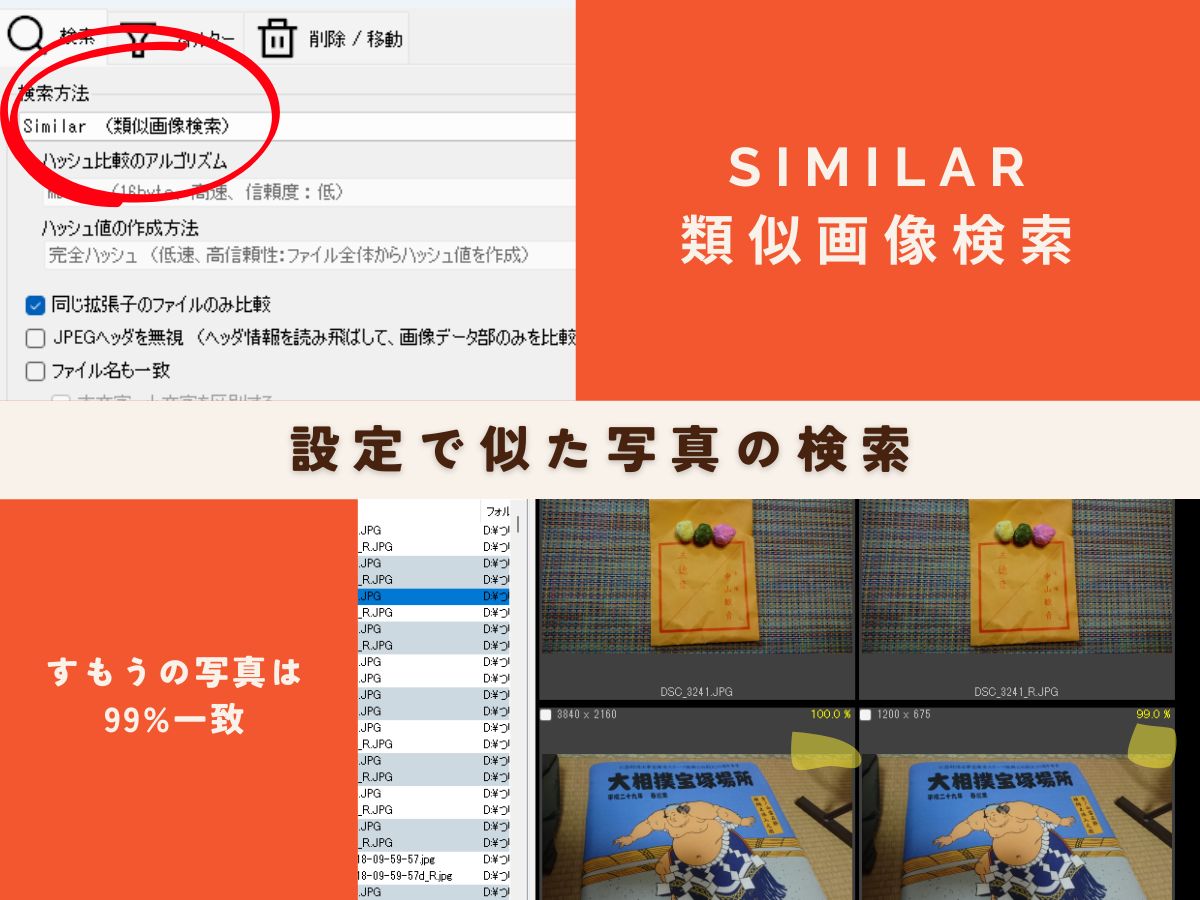
- 「似ている写真」は別物: 連写した似ている写真などハッシュ値が異なるため、ハッシュ一致モードの検索では別物として扱われます。類似画像検索機能もありますが、非常に遅いので、いったんハッシュ一致で画像ファイルの数を減らした後に実施したほうが効率的です。
- システムファイルを触らない: Windowsなどのシステムが入っているドライブ全体をスキャンすると、重要なファイルを消してしまう恐れがあります。必ず写真が保存されているフォルダのみを指定して実行してください。
整理が終わった後に待っている「清々しい毎日」
FileManyを使って重複写真を一掃した結果、私のPC環境は劇的に変わりました。
- ストレージ容量の劇的な回復: 私の場合、重複ファイル削減84,200枚→62,700枚(-19,700枚)で、322GBが264GBとなり58GBの空き容量を確保できました。
- 写真を見るのが楽しくなる: Windowsのフォトを見るたびに、同じ写真を見つけてしまうストレスがなくなり、思い出の振り返りがスムーズになりました。
- バックアップが速くなる: データの総量が減ったため、定期的なバックアップ時間も短縮されました。
「あの時、何回もコピーしてしまった自分」を責める必要はありません。
それは、それだけその写真を大切にしようとした証拠なんですからね。
これからはスマートに管理していきませんか?
思い出を「重荷」にしないために
写真は、過去の自分や家族からの手紙のようなものです。
しかし、重複したデータが溢れかえっている状態は、大切な手紙が山積みのチラシに埋もれているようなもの。
FileManyという強力なツールを味方につければ、20年分の混沌としたデータも、数日あれば見違えるほど綺麗になりますよ。
ずっと「写真を整理せなあかんけど……」と心のどこかで重荷に感じているなら、ぜひ一度このソフトを試してみてください。